
适用范围声明
本教程 仅适用于 Windows 操作系统 的用户。
本教程的目标读者为 初学者,主要用于编写 算法竞赛/练习题(如洛谷、Codeforces、LeetCode 等平台的题目),不涉及复杂项目开发。
本教程 不包含 CMake 等构建工具 的使用方法,如需进行大型项目开发,请参考其他文档。
一、配置 C/C++ 环境
1. 下载与安装 MSYS2
什么是 MSYS2?MSYS2 是一个基于 Cygwin 和 MinGW-w64 构建的现代化 Windows 软件分发与开发平台,核心使用
pacman包管理器统一管理类 Unix 工具链与原生 Windows 编译环境。
前往 MSYS2 官方网站:MSYS2
根据自己设备的处理器架构选择合适的安装包:
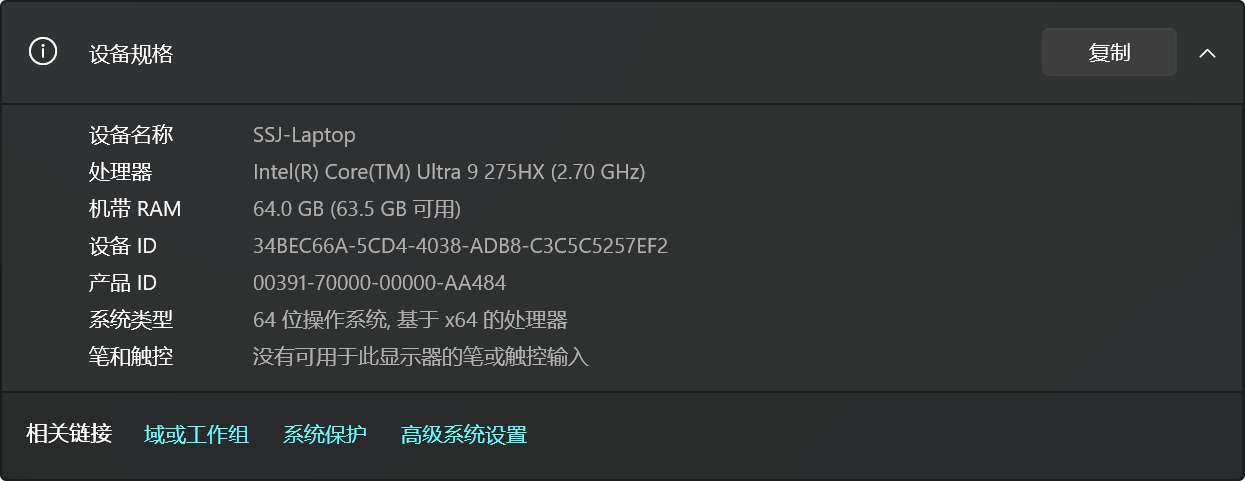
如何判断自己的计算机处理器架构?方法一:通过 “设置” 查看处理器架构
- 按键盘快捷键
Win + I打开”设置”(或者点击开始菜单 → 设置齿轮图标);- 在左侧点击 “系统” ,右侧下滑到底部,点击 “系统信息” ;
- 在 “设备规格” 区域找到 “系统类型” 一栏:
- 如果显示 “基于 x64 的处理器” :则为 x86/x64 架构(绝大多数 Intel 或 AMD 芯片)。
- 如果显示 “基于 ARM 的处理器” :则为 ARM64 架构(常见于搭载高通骁龙芯片如 Surface Pro X 等设备)。
例如以下就是一台搭载基于 x86 64 位架构处理器的设备:
方法二:使用 “命令提示符” 查看处理器架构
- 按下
Win + R,输入cmd并回车(注意:不要使用 PowerShell)。- 在黑色窗口中输入以下命令并回车:
Terminal window
- 查看输出结果:
- 显示
AMD64:代表 x64 架构(注意:即使是 Intel 处理器也会显示 AMD64,这是历史命名原因)。- 显示
ARM64:代表 ARM 架构。
随后,一路”下一步”进行安装,默认安装路径为 C:\msys64,请牢记此路径。
更新 MSYS2
如果你在安装时一路”下一步”,安装完成后应该会自动启动 MSYS2 MSYS 终端。如果没有,请手动在开始菜单中找到 MSYS2 MSYS 程序并点击打开。
随后在终端内输入:
pacman -Syu执行软件包更新,期间确认请输入 y。
2. 安装 C/C++ 工具链
在 MSYS2 UCRT64 终端 中执行:
pacman -S --needed --noconfirm mingw-w64-ucrt-x86_64-toolchain mingw-w64-ucrt-x86_64-clang-tools-extra mingw-w64-ucrt-x86_64-cmake mingw-w64-ucrt-x86_64-ninja命令说明
mingw-w64-ucrt-x86_64-toolchain:包含 GCC/G++ 编译器、GDB 调试器等核心工具mingw-w64-ucrt-x86_64-clang-tools-extra:包含 Clangd 语言服务器,用于代码补全和语法检查mingw-w64-ucrt-x86_64-cmake和mingw-w64-ucrt-x86_64-ninja:构建工具(本教程暂不深入使用)
验证安装
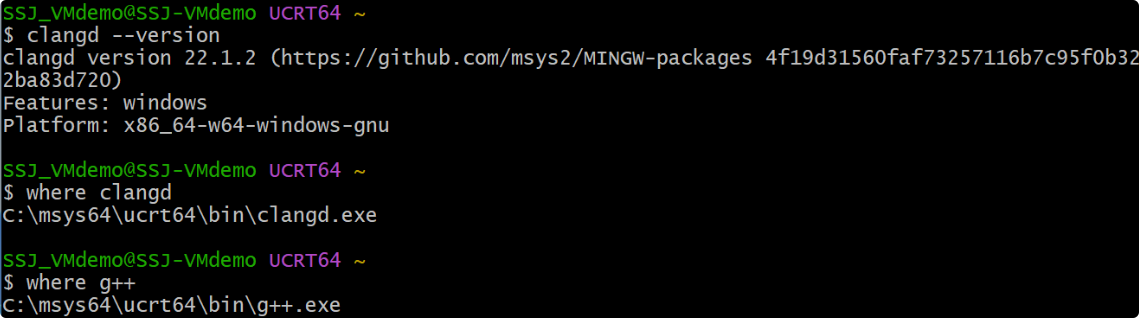
clangd --version # 显示版本即成功where clangd # 应显示路径而不是提示未找到文件where g++ # 应显示路径而不是提示未找到文件以下为正确安装后的输出截图(版本号可能随时间发展而变动,请以实际安装显示为准):
配置环境变量
将 C:\msys64\ucrt64\bin 添加到系统环境变量中。
TIP若你在安装 MSYS2 时更改了安装路径,请自行将
C:\msys64替换为你的实际安装路径。
Windows 系统下如何配置环境变量?
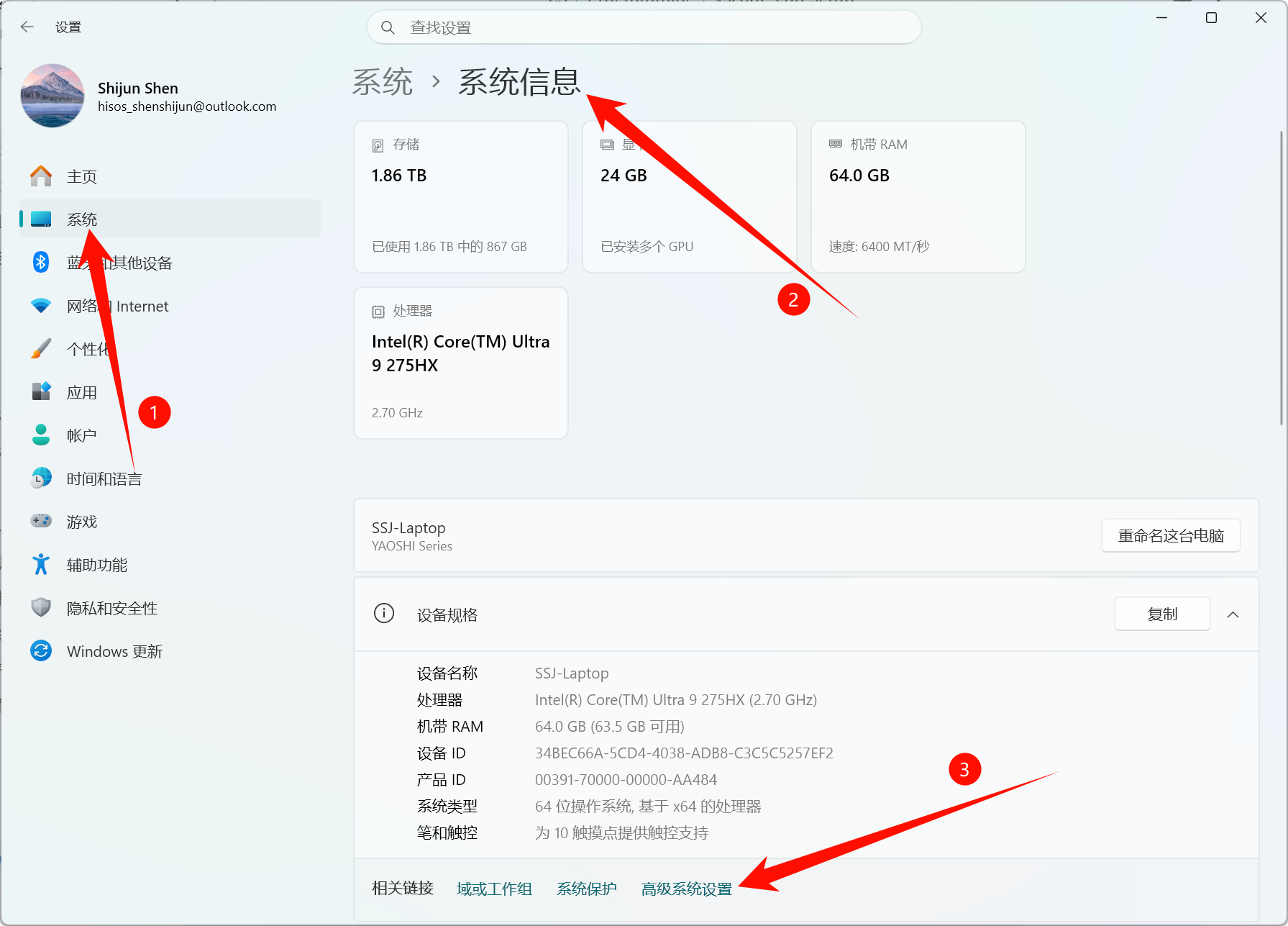
- 按
Win + I打开设置(或在开始菜单找到设置打开);- 在左侧点击 “系统” ,右侧下滑到底部,点击 “系统信息” ;
- 在 “设备规格” 区域 下方 找到 “高级系统设置” ;
- 点击 “环境变量” → “系统变量” → “Path” ;
- 点击 “浏览” ,或 “新建” ,将上述路径添加到 Path 中。
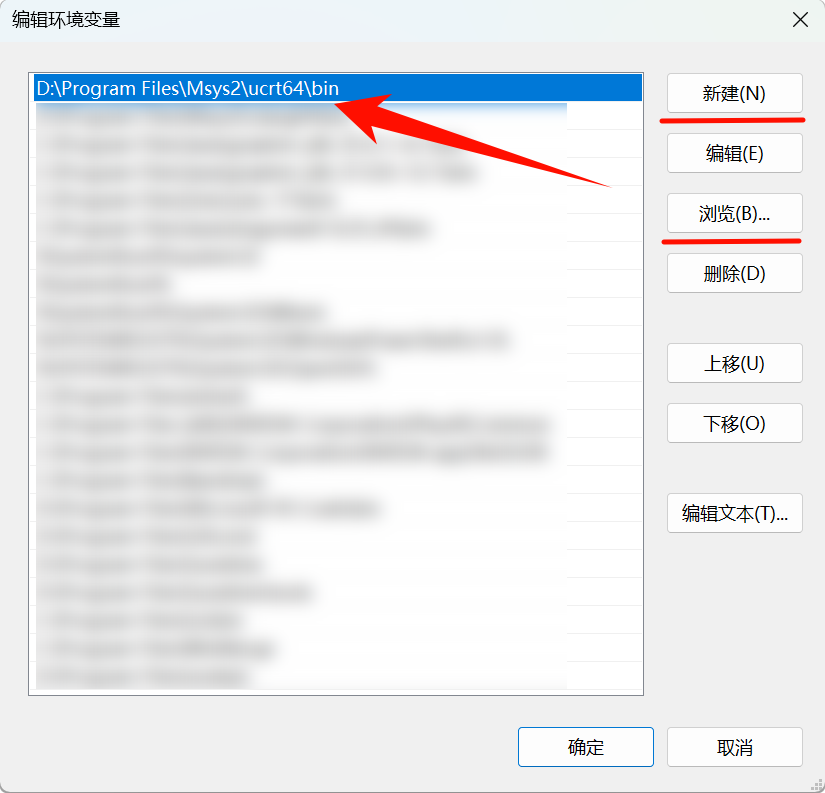
Path 配置页面
- 点击 “确定” 保存设置。
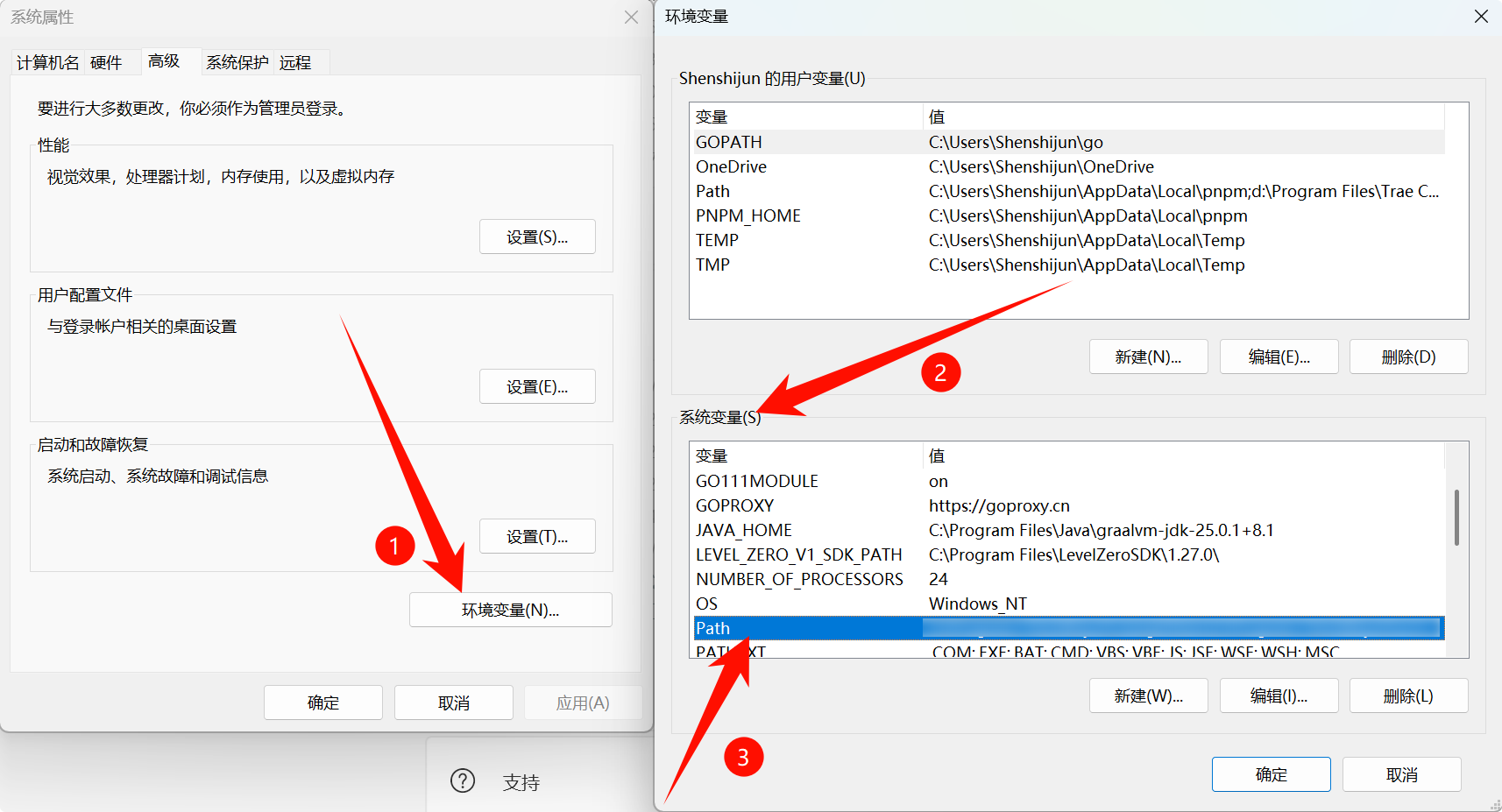
验证环境变量:
在 Windows Terminal(终端)(CMD 或 PowerShell)中,执行:
clangd --versiong++ --version正确配置后输出(版本号可能随时间发展而变动,请以实际安装显示为准):
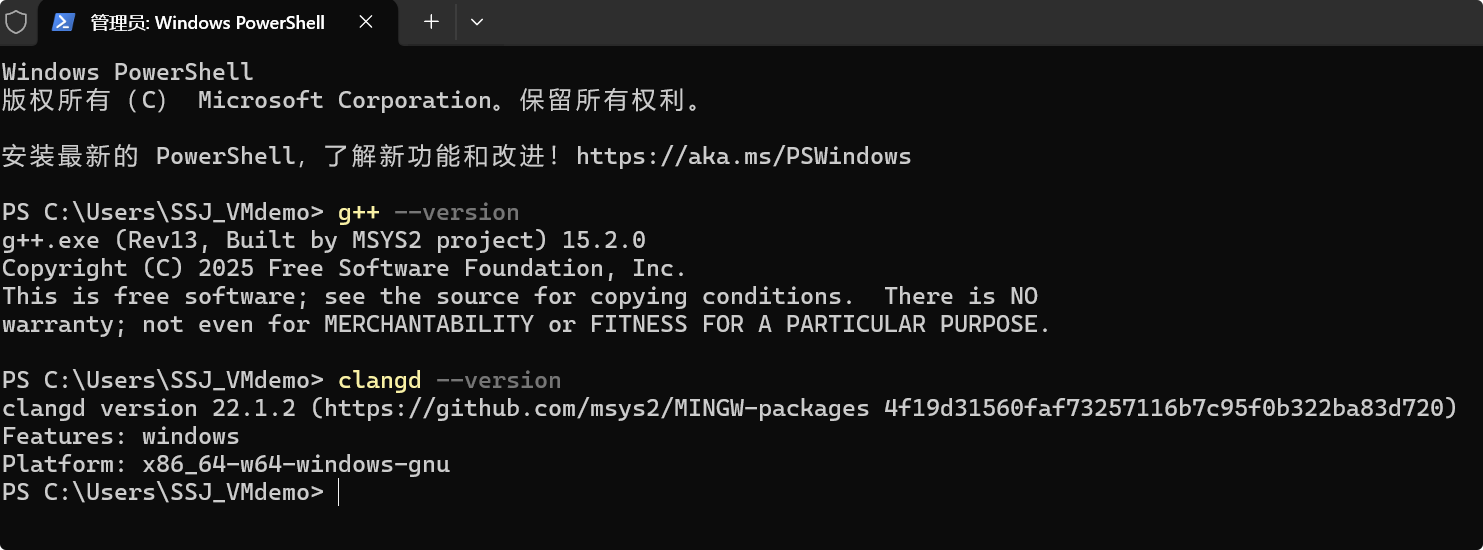
二、安装与配置 VSCode
1. 下载与安装 VSCode
下载 VSCode
前往 VSCode 官网下载网站:Download Visual Studio Code - Mac, Linux, Windows
根据 CPU 架构,下载 System Installer:
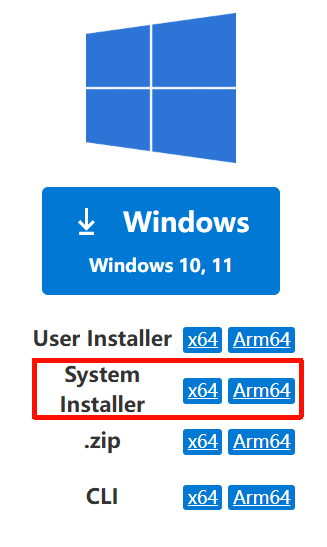
安装 VSCode
双击安装包,若有 UAC 弹窗,请点击 “允许” 或 “是” 。
随后,一路”下一步”安装,根据自己磁盘与程序存储路径偏好,选择合适的安装路径,并请牢记。
安装时,推荐勾选以下选项(是否创建快捷方式请按个人需求勾选):
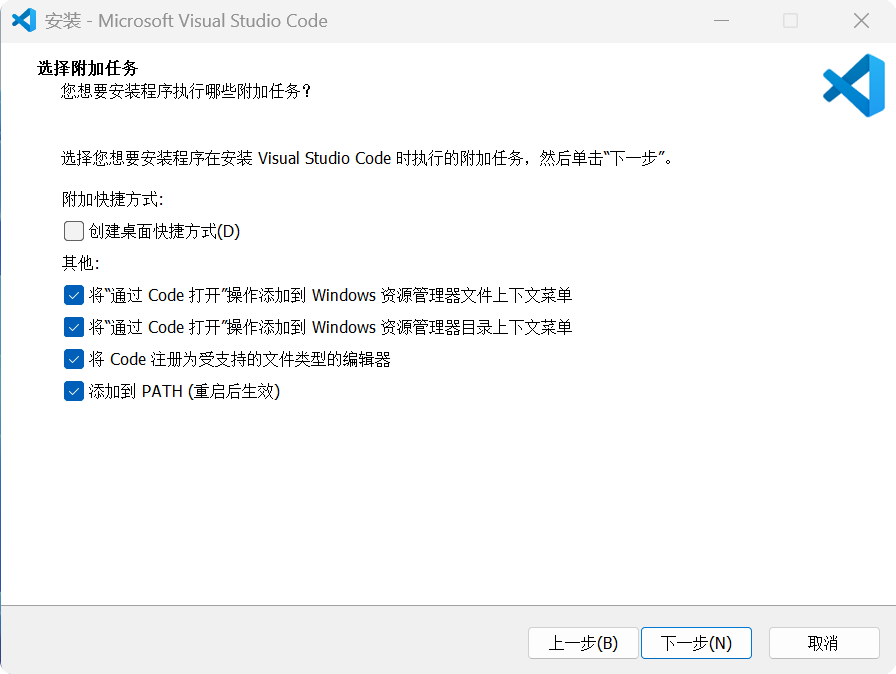
2. 配置 VSCode
安装并切换简体中文语言包
观前提示若具有一定的英语阅读能力,且无需更换程序语言为简体中文,可跳过此步。
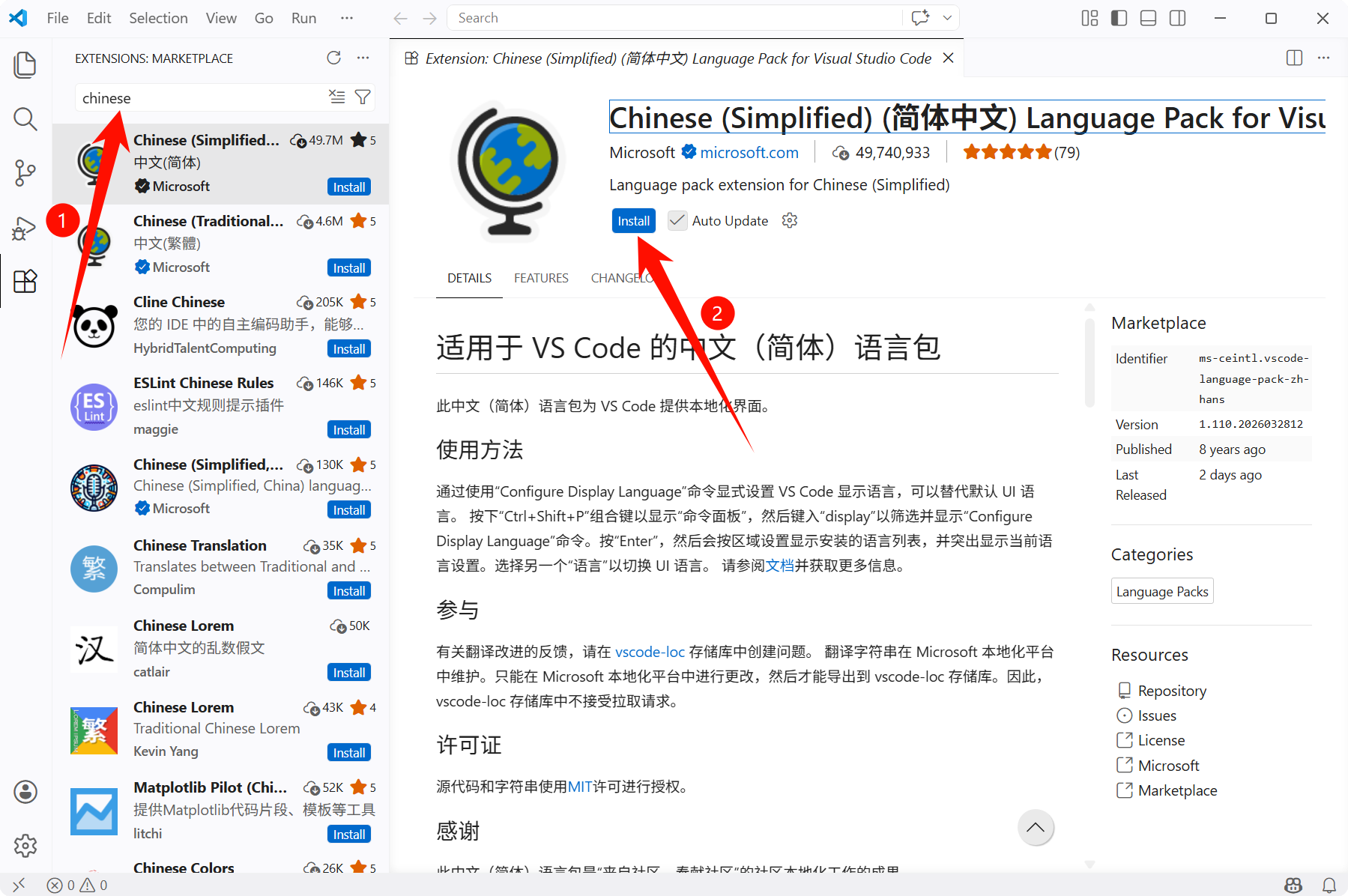
搜索并安装:Chinese (Simplified) (简体中文) Language Pack for Visual Studio Code 插件。
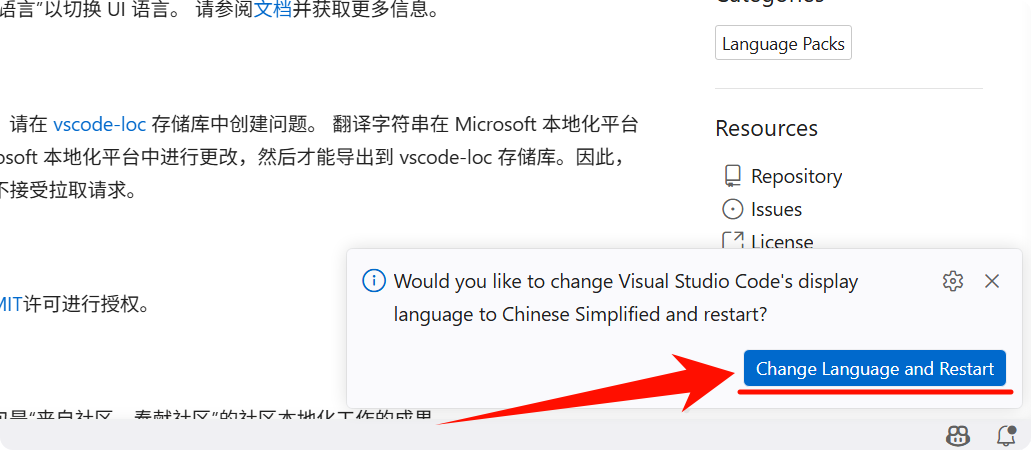
随后,点击 Change Language And Restart 按钮,VSCode 会自动重启并切换为简体中文。
安装 C/C++ 相关插件
弹窗提示安装过程中,若遇到 “是否信任发布者” 弹窗,请点击 “信任发布者并安装” 。
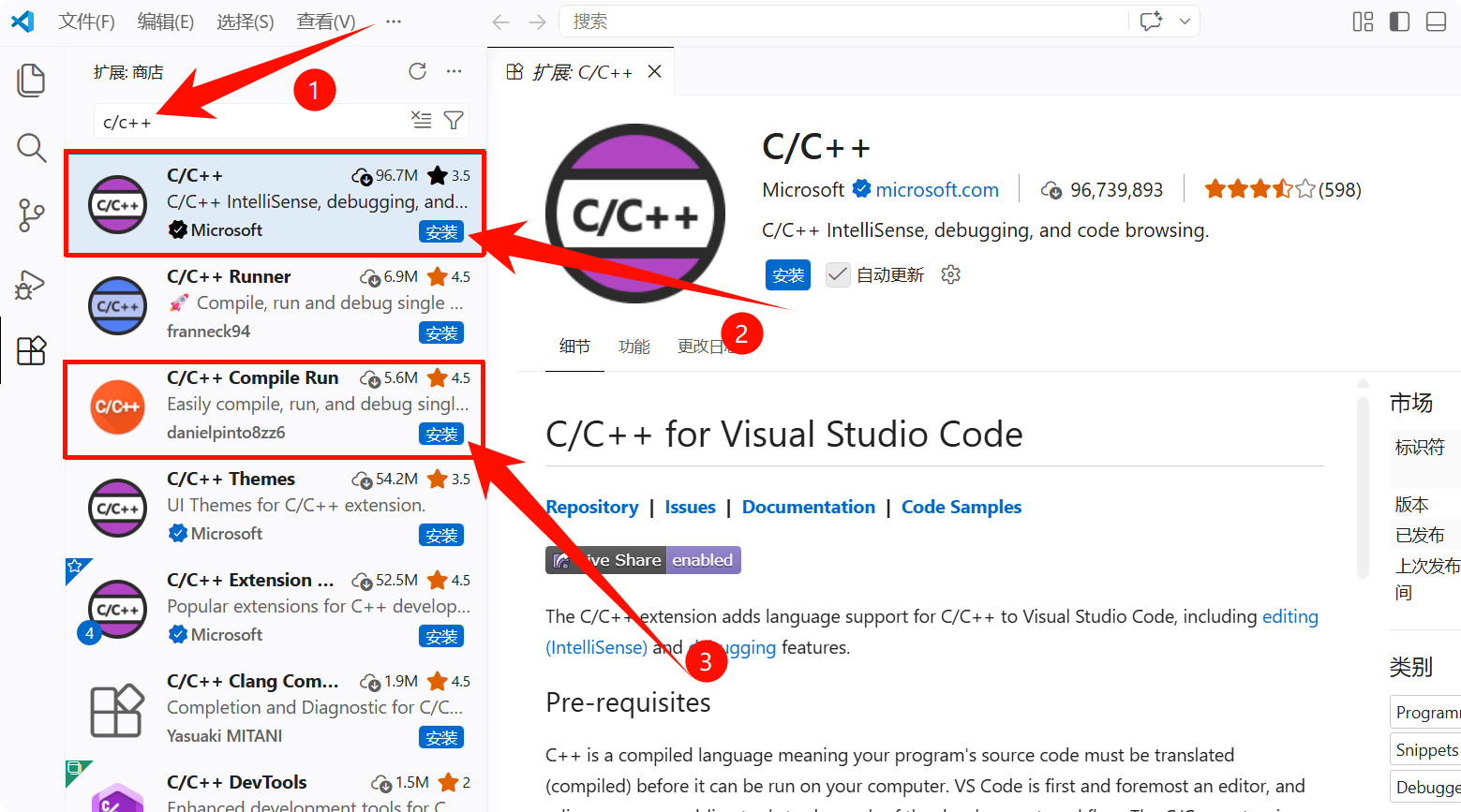
搜索并安装:C/C++、C/C++ Compile Run 插件。
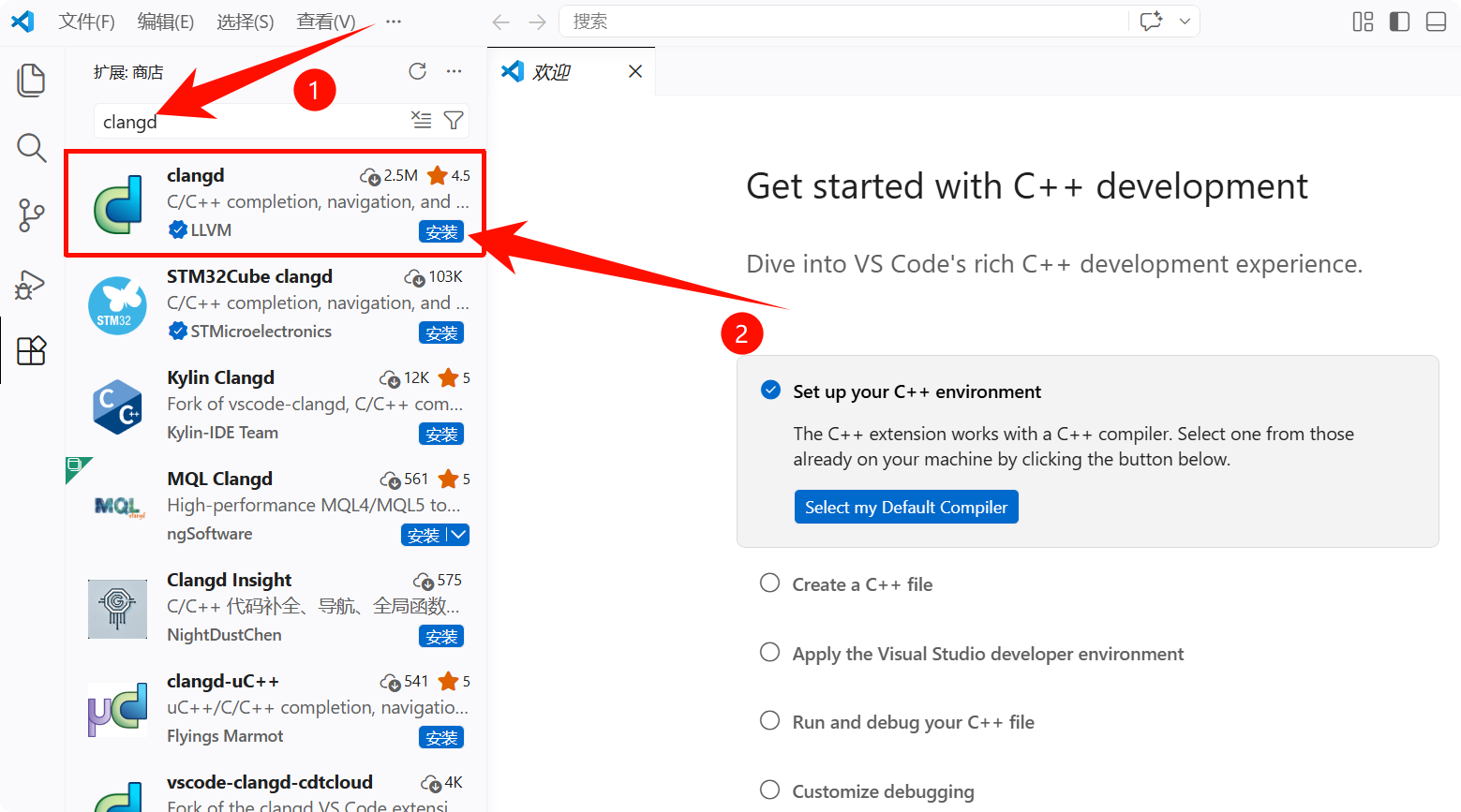
搜索并安装:clangd、Clang-Format 插件。
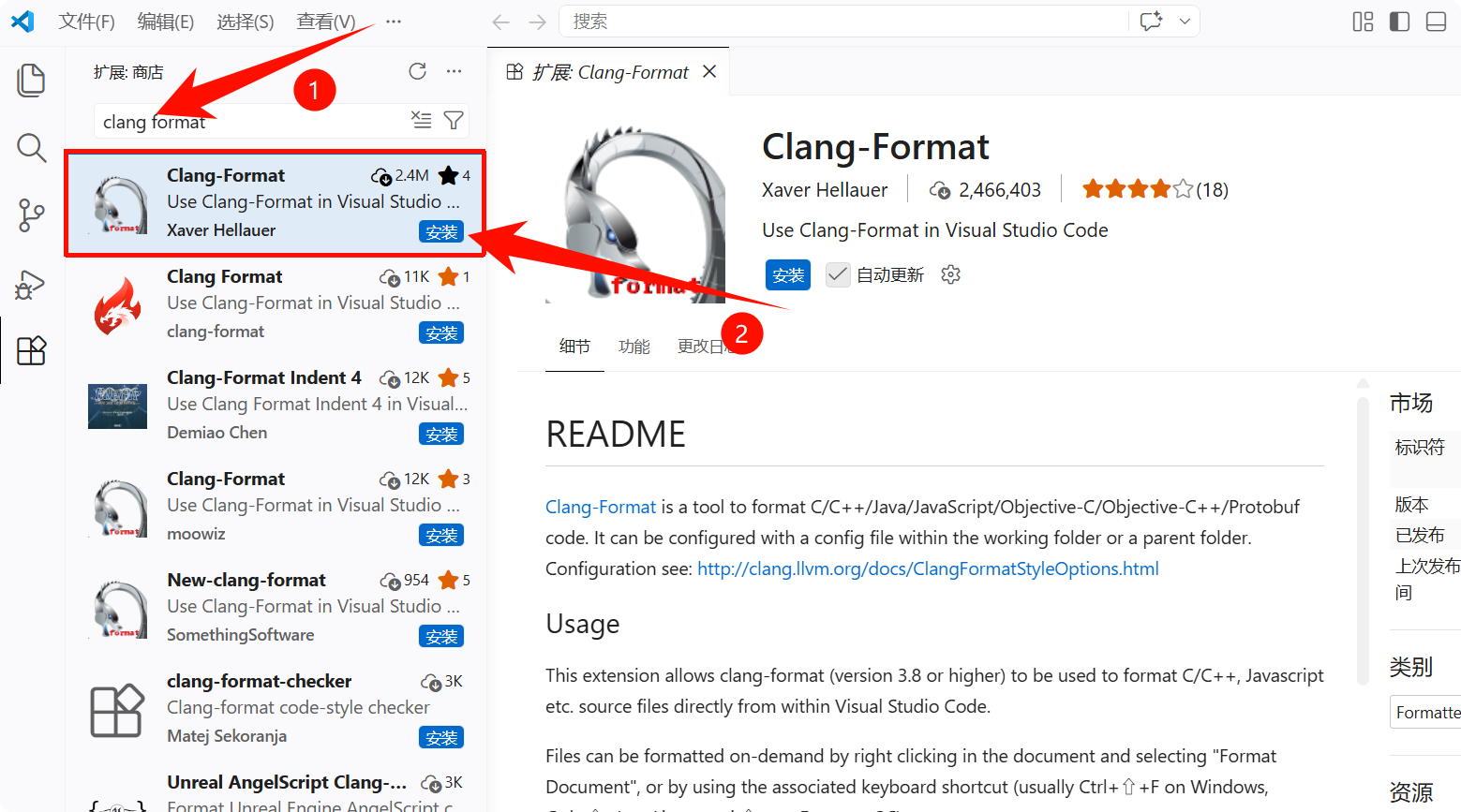
配置相关插件
关闭 IntelliSense
首先,打开或新建任意 .cpp 后缀的文件,推荐写一个小程序,方便后续配置。
此时,通常情况下,clangd 插件会提示功能冲突,如下图:
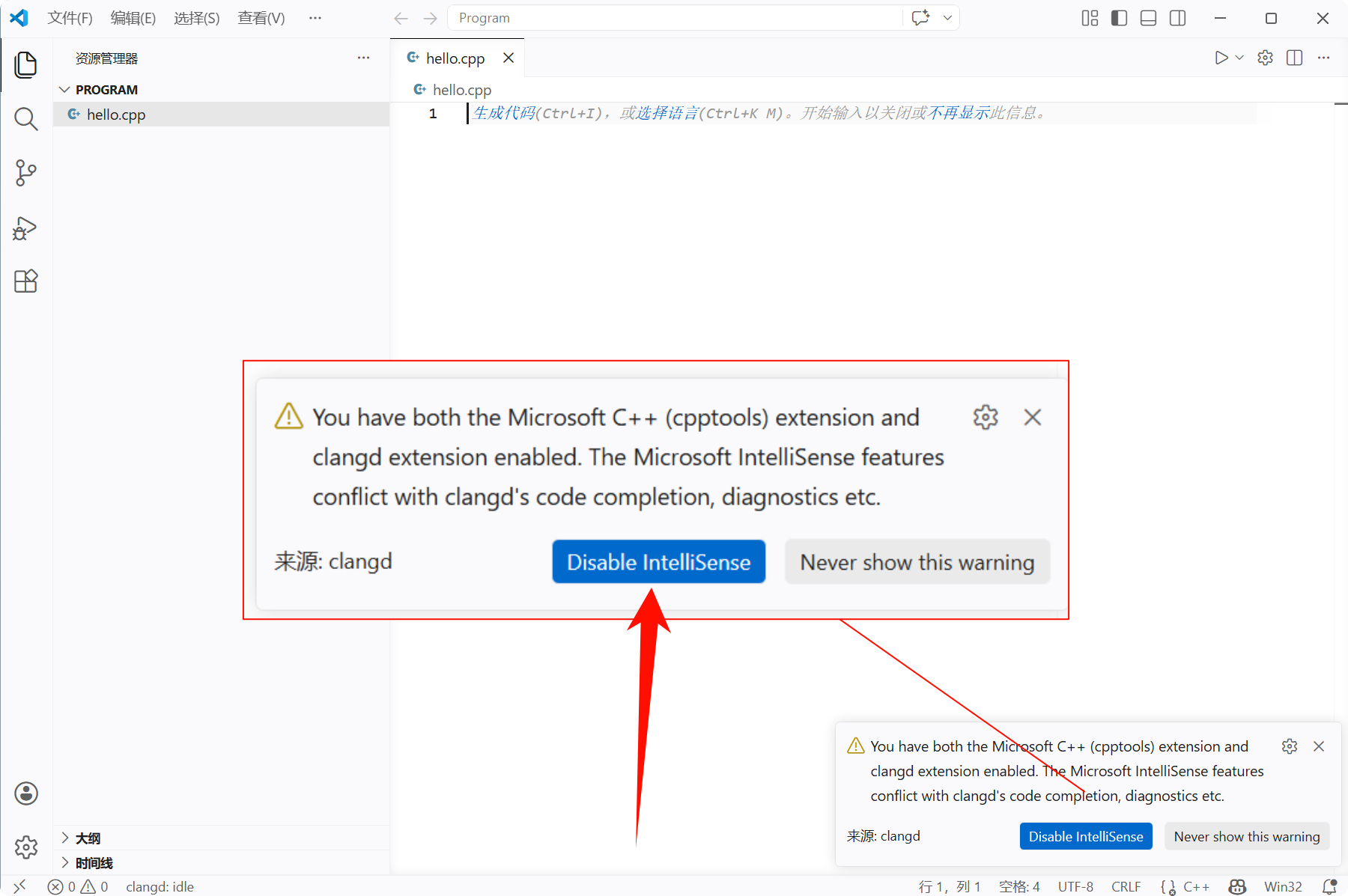
请点击 Disable IntelliSense 按钮,关闭微软 C/C++ 插件的 IntelliSense 功能(代码自动补全、语法检查等),以避免与 clangd 冲突。
若错误点击,请依次点击以下按钮,打开 VSCode 用户设置(JSON):
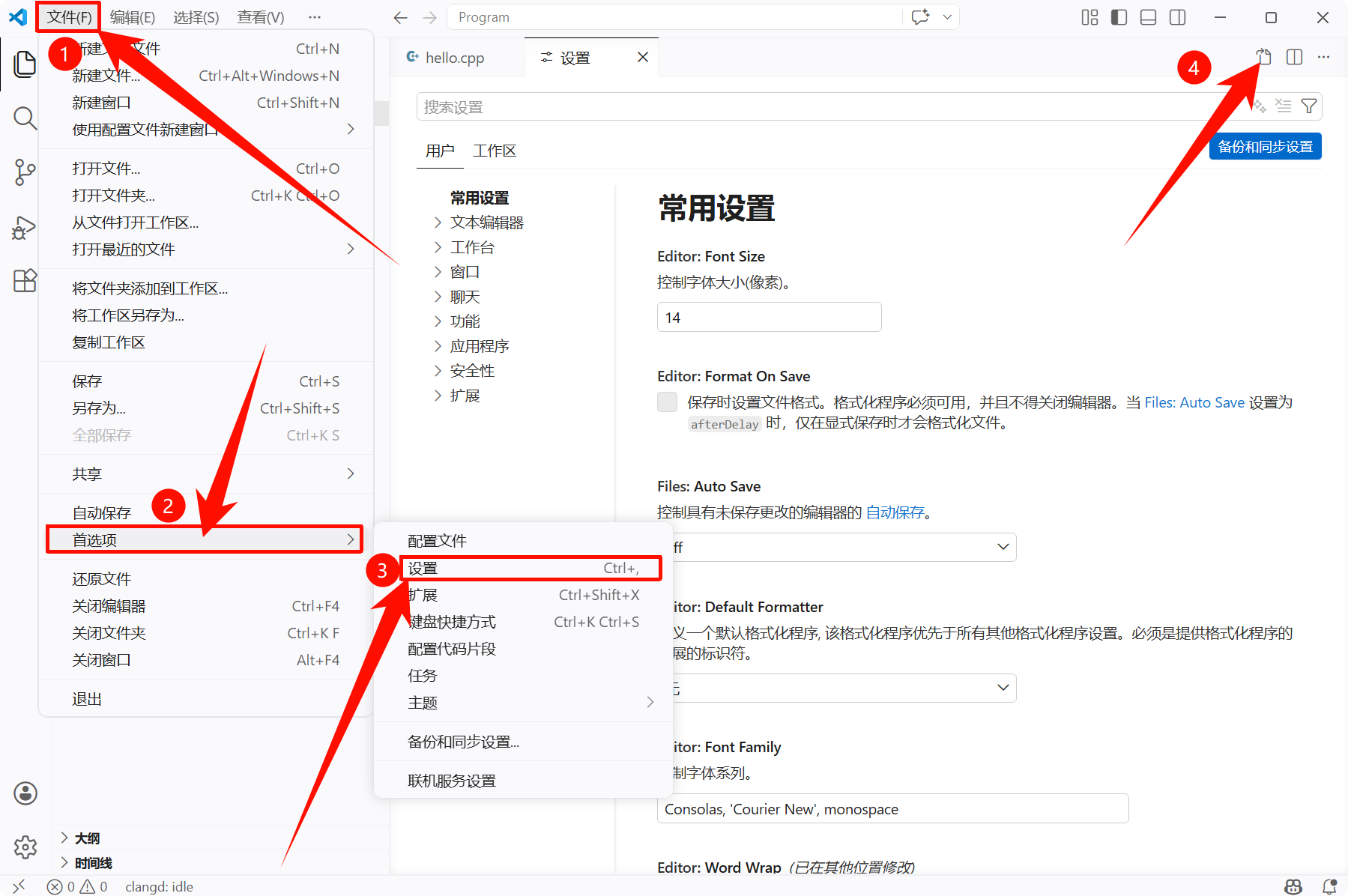
随后在文件末尾添加如下内容(请务必遵循 JSON 语法规范):
"C_Cpp.intelliSenseEngine": "disabled"TIP若上一行有配置项,请在末尾加上
,(英文半角逗号)。
如下图所示:
VSCode 用户设置(JSON)
配置 Clang-Format 插件
Clang-Format 插件是什么?Clang-Format 是一款专用于 C/C++/Objective-C 等代码的自动格式化工具,可统一代码风格,提高可读性。
可以通过 “右键 → 格式化文档” 或按默认键盘快捷键 Shift + Alt + F 进行格式化操作。
初次操作,可能会出现如下弹窗,提示选择一个格式化程序:
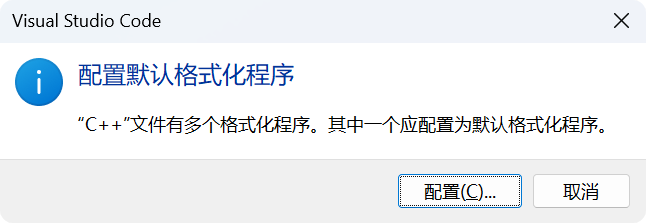
点击 “配置”,选择 Clang-Format,如图所示:

随后,代码会被自动格式化。
若不喜欢默认的格式化风格,可前往 Clang-format configurator 网站,可视化定制自己喜欢的风格方案,生成相应的 .clang-format 文件。
将生成的 .clang-format 文件放置到一个固定的位置,推荐为用户主目录,如:C:\Users\SSJ_VMdemo\
注意”SSJ_VMdemo” 是我在虚拟机中的用户名,请自行替换为你自己的用户名。若不清楚用户名,请前往
C:\Users\目录下查看。
随后,在 Clang-Format 插件设置中,指定格式化文件的绝对路径:file:C:/Users/SSJ_VMdemo/.clang-format。如下图:
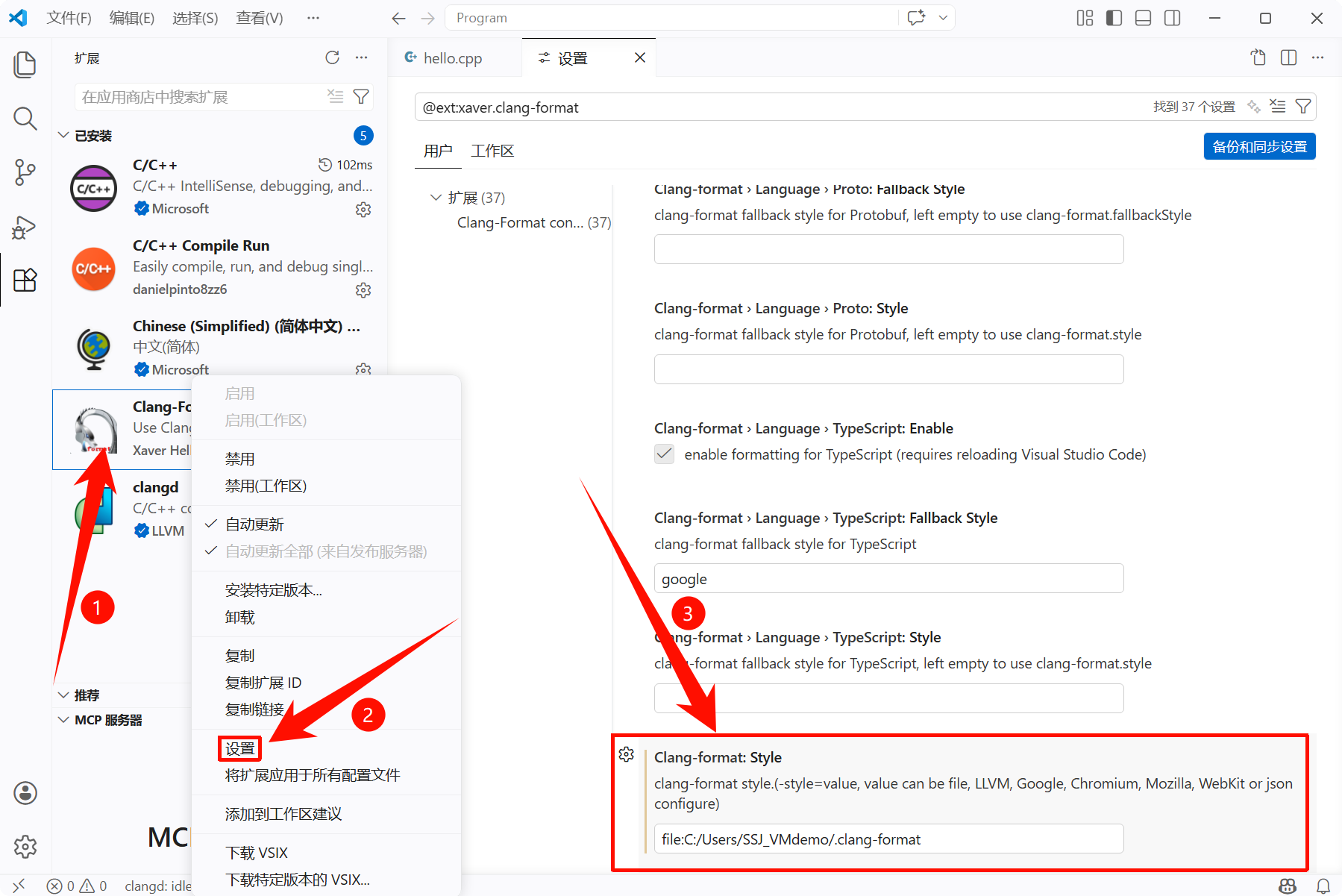
最后,附上SSJ习惯的格式化风格文件,仅供参考:
# 基础风格BasedOnStyle: LLVM
# 大括号风格BreakBeforeBraces: Attach
# 宏对齐AlignConsecutiveMacros: AcrossEmptyLinesAndComments
# 括号前的空格SpaceBeforeParens: ControlStatements
# 赋值运算符前的空格SpaceBeforeAssignmentOperators: true
# 最大空行数MaxEmptyLinesToKeep: 1
# 尾部注释对齐AlignTrailingComments: trueSpacesBeforeTrailingComments: 1
# 转义换行符对齐AlignEscapedNewlines: Left
# 声明参数换行AllowAllParametersOfDeclarationOnNextLine: trueBinPackParameters: true
# 缩进设置UseTab: NeverTabWidth: 4IndentWidth: 4常见问题预案
- 弹窗提示报错:
The 'clangd' language server was not found on your PATH.- 解决方式一:检查是否正确配置环境变量;
- 解决方式二:在
clangd插件设置中,设置clangd可执行文件的绝对路径。如图所示:
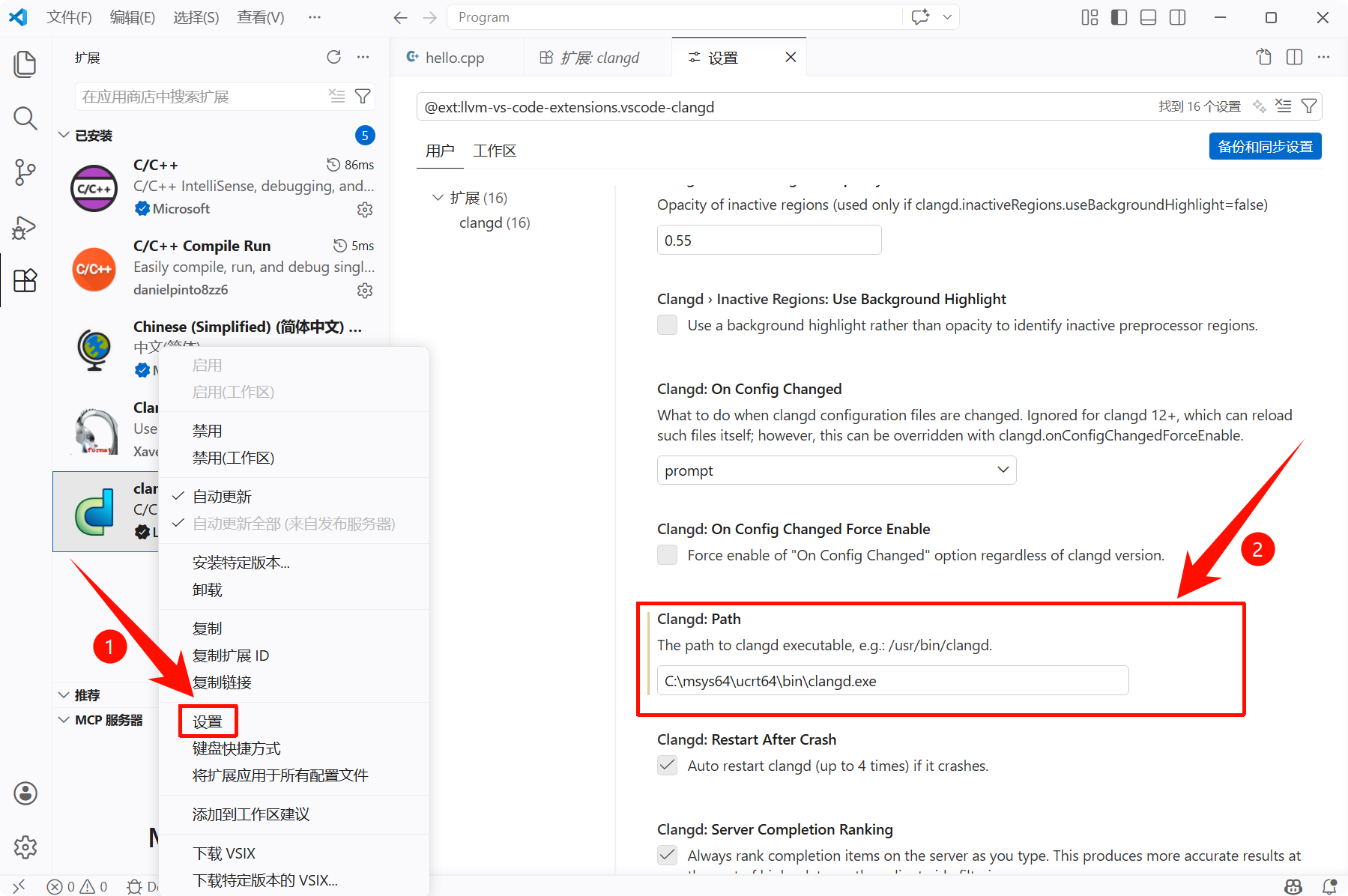
- 打开
.cpp文件,提示fatal error: 'iostream' file not found或其他头文件无法找到- 检查一:是否正确配置环境变量;
- 检查二:是否按照本指南正确安装并配置 C/C++ 环境。
3. 运行与调试 C/C++ 程序
编译与运行 C/C++ 程序
若按上述步骤正确配置后,可直接通过右上角按钮,一键编译与运行 C/C++ 程序(默认快捷键 F6),如图:
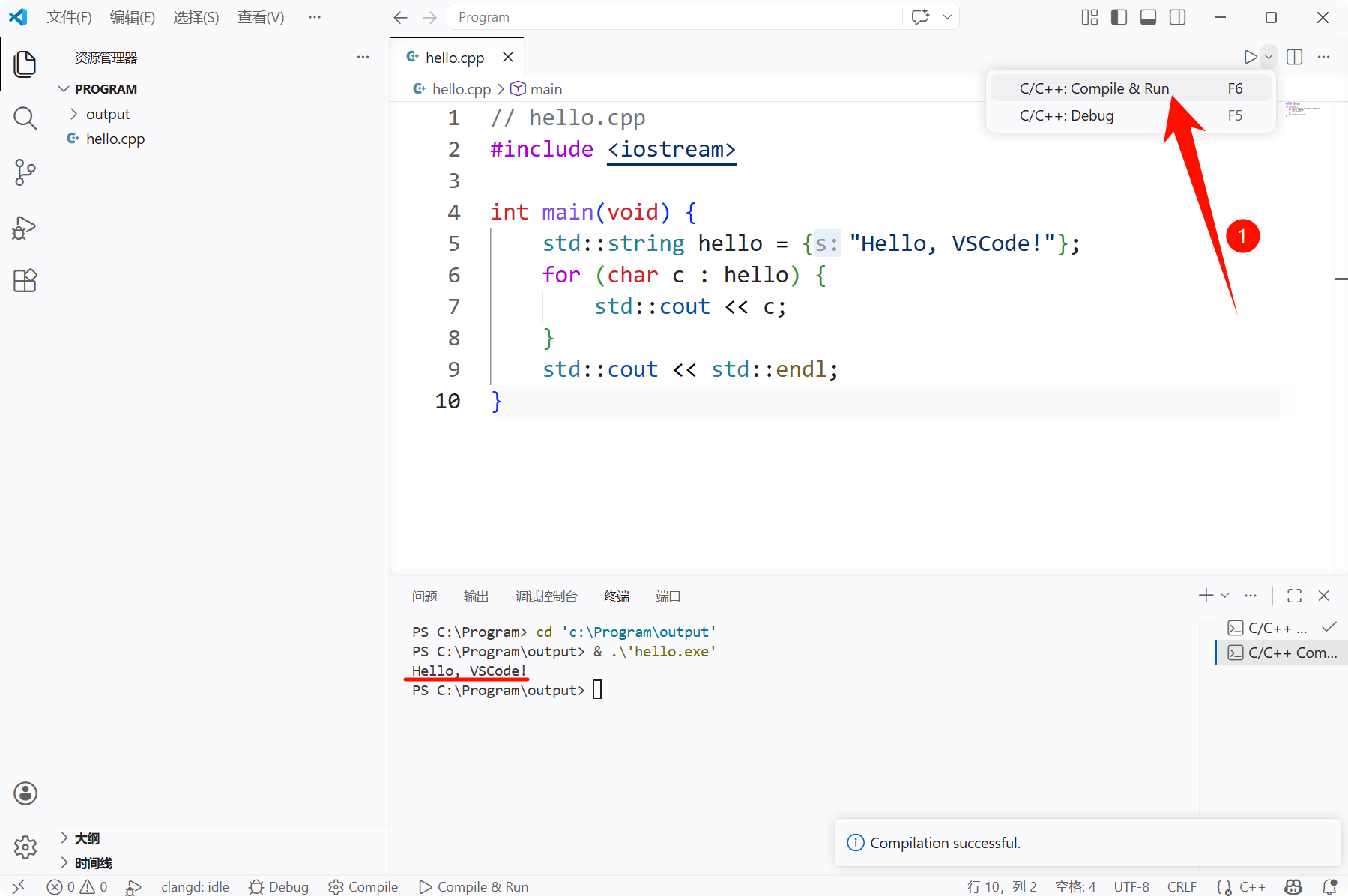
截图中的示例程序(供后续配置使用):
#include <iostream>
int main(void) { std::string hello = {"Hello, VSCode!"}; for (char c : hello) { std::cout << c; } std::cout << std::endl;}调试 C/C++ 程序
调试前提示调试前,请务必 添加(设置)断点 !
若按上述步骤正确配置后,可直接通过右上角按钮进行调试(默认快捷键 F5),如图:
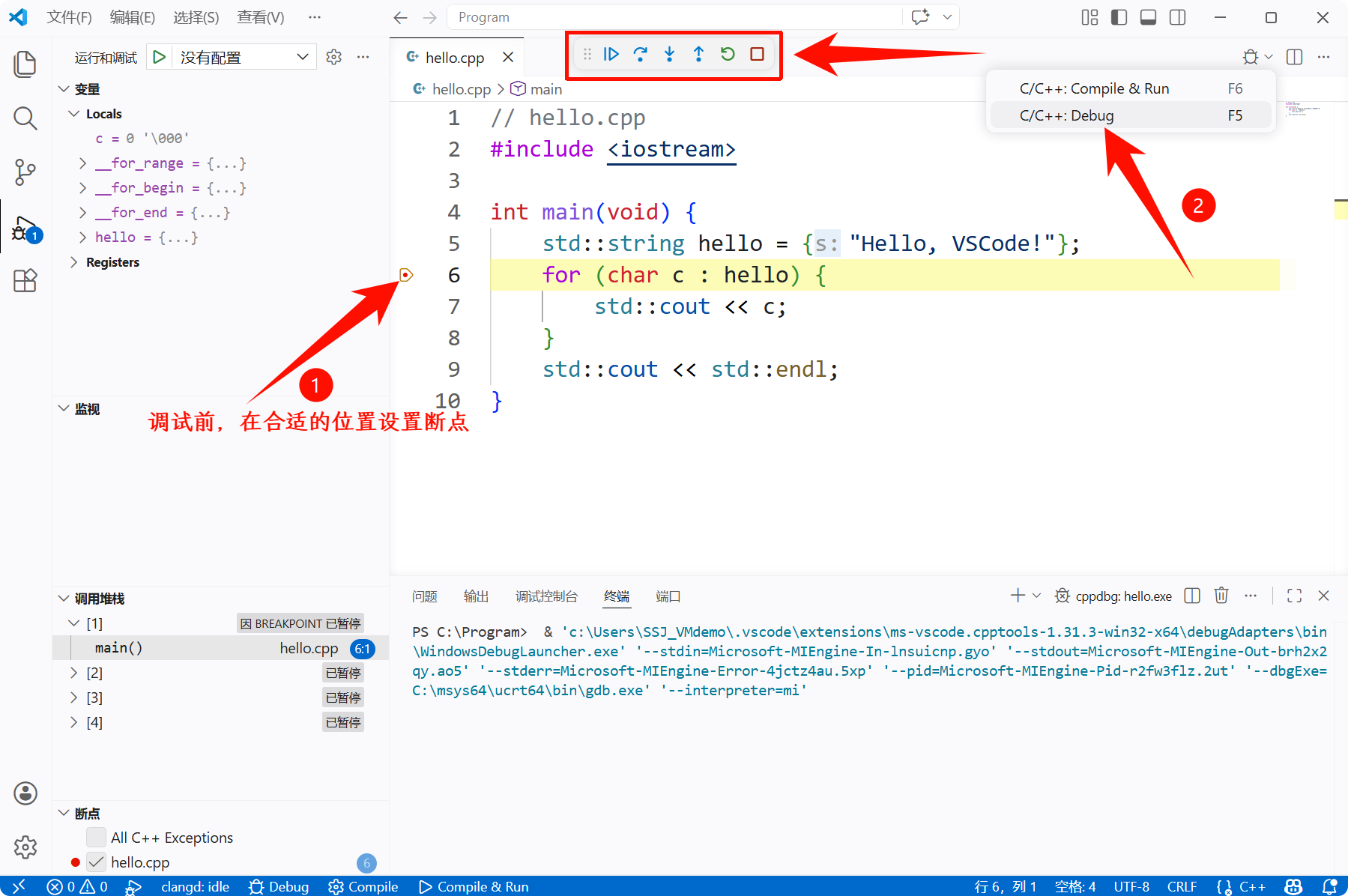
常见问题预案
-
无法正常编译运行/调试程序
- 检查一:是否正确配置环境变量;
- 检查二:是否按照本指南正确安装并配置 C/C++ 环境。
-
对示例程序的疑问
-
示例程序为何如此复杂?
- 为演示后续调试功能,将简单的
Hello, VSCode程序复杂化,其输出效果与直接打印相同。
- 为演示后续调试功能,将简单的
-
示例中的
for循环为何与常见写法不同?- 使用了 C++11 引入的范围 for 循环(Range-based for loop),可缩减代码量,提高可读性。与下述传统写法功能一致:
hello.cpp #include <iostream>int main(void) {std::string hello = "Hello, VSCode!";for (std::string::iterator c = hello.begin(); c != hello.end(); c++) {std::cout << *c;}std::cout << std::endl;}
-
-
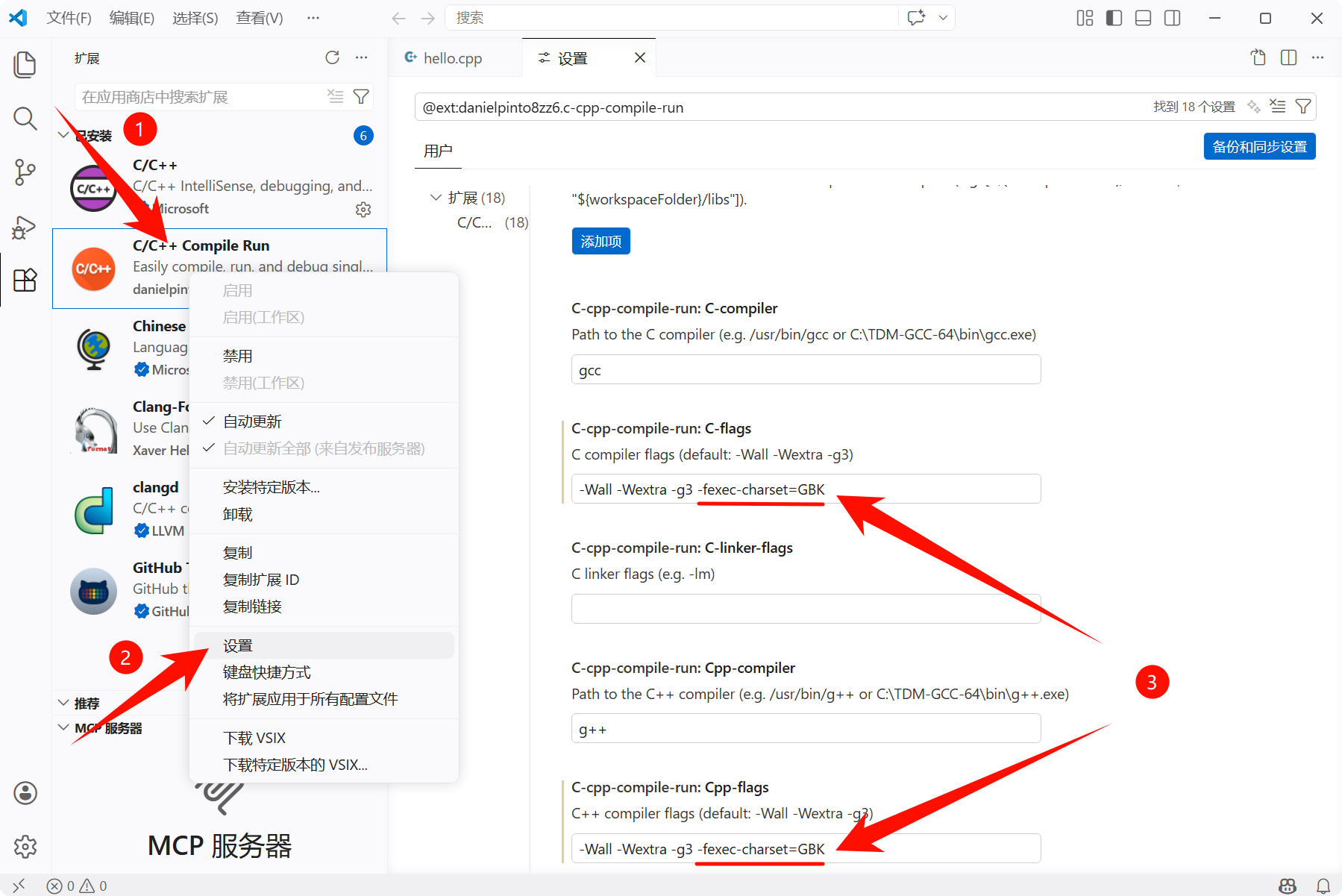
输出中文字符“乱码”:
- 请在
C/C++ Compile Run插件设置中,添加编译与运行的参数:-fexec-charset=GBK。如下图:
- 请在
三、Extras
1. Competitive Programming Helper (CPH) 插件
-
在 VSCode 中搜索并安装
CPH插件。如下图: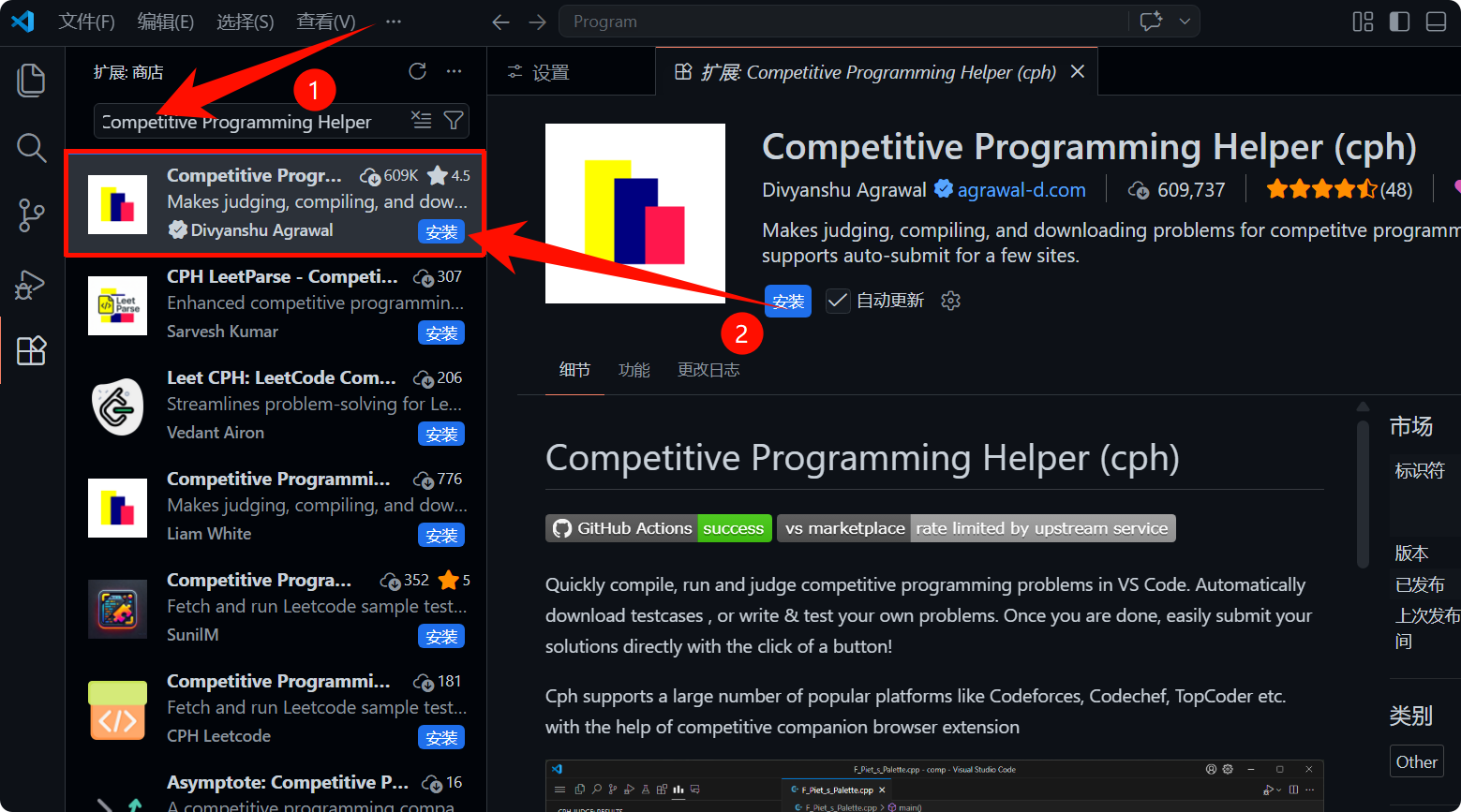
CPH 插件安装界面 -
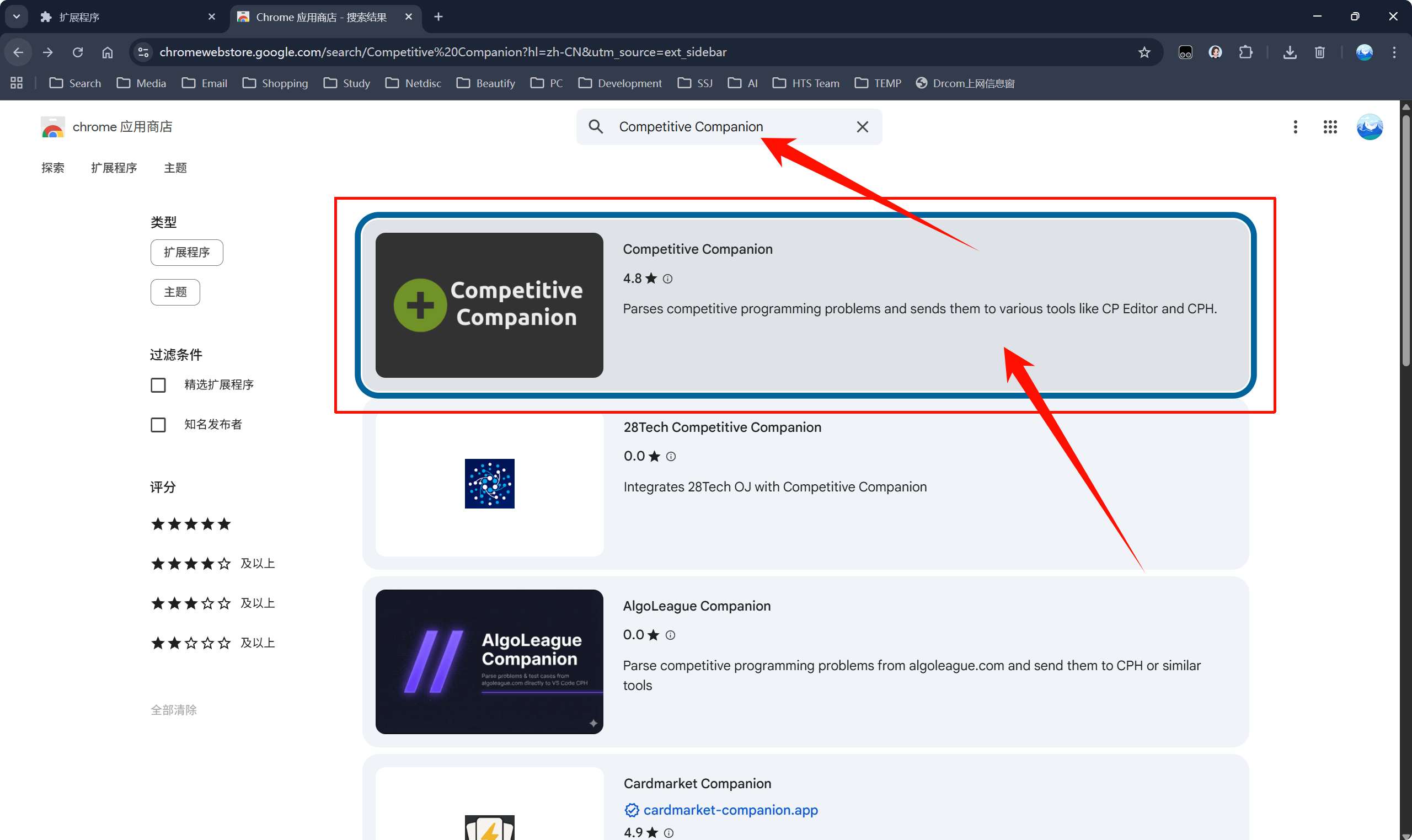
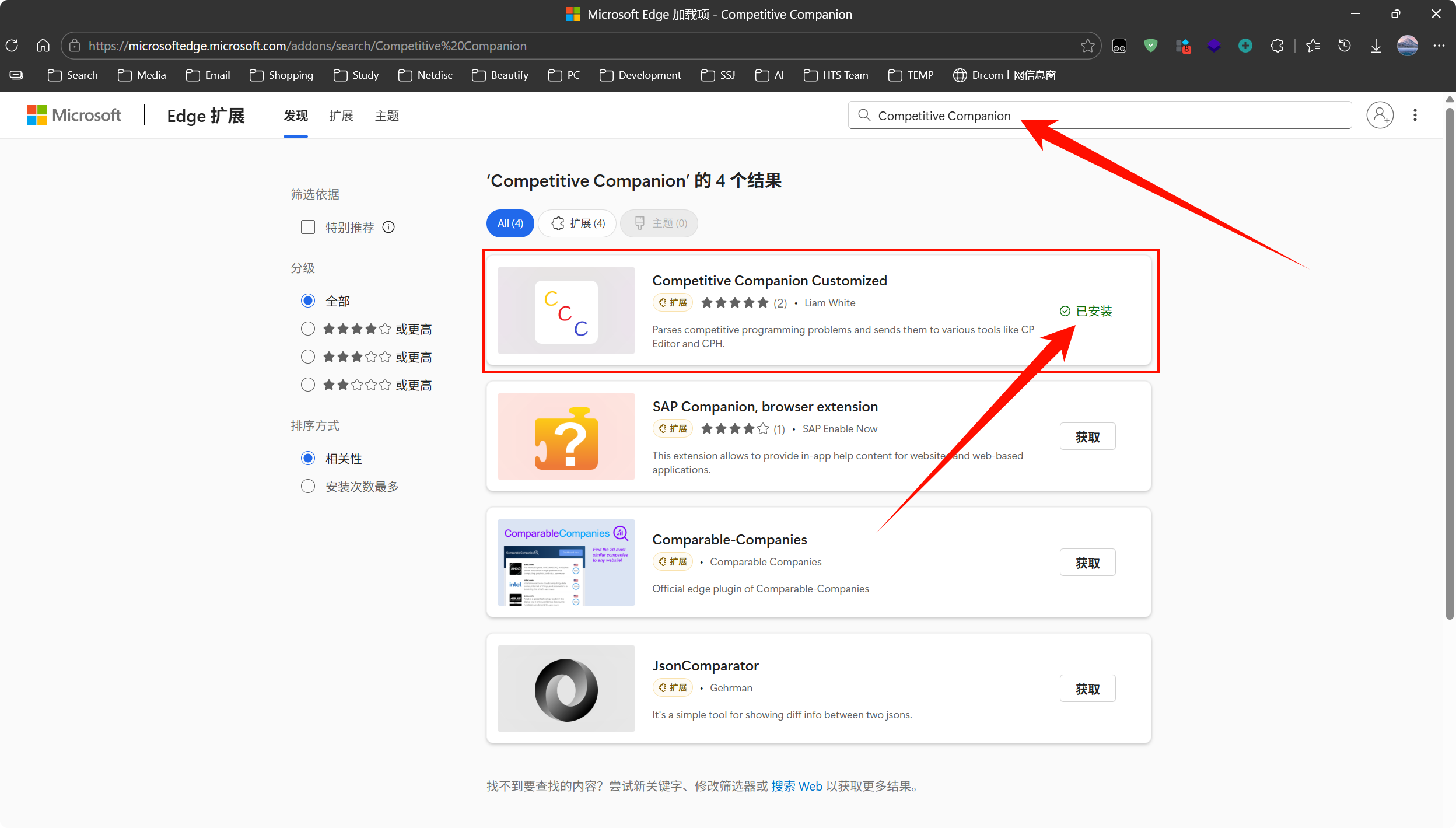
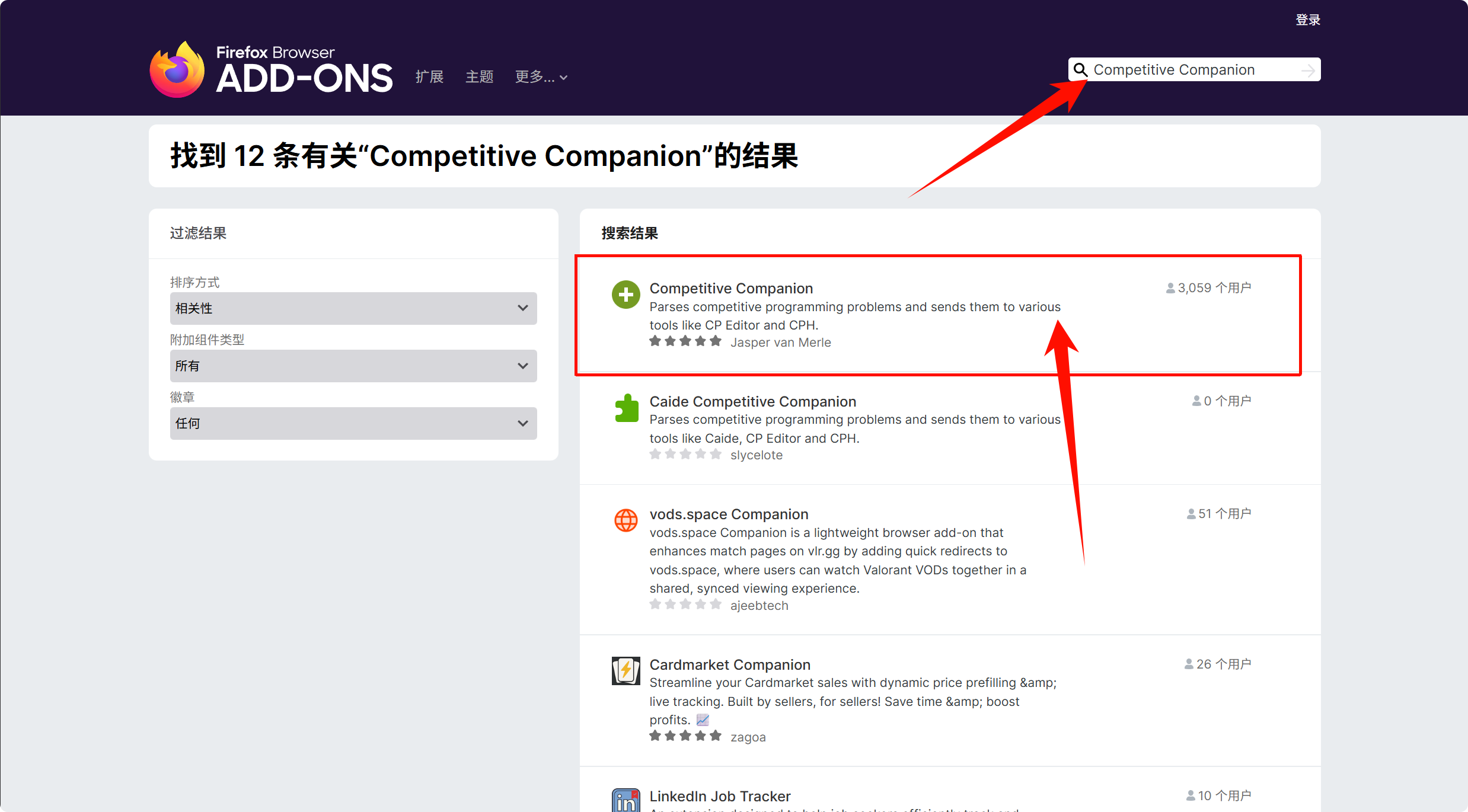
在浏览器中安装
Competitive Companion插件。如下图:- Google Chrome 浏览器:
- Microsoft Edge 浏览器:
- Mozilla Firefox 浏览器:
使用方法
随后,在绝大多数 OJ 平台(如洛谷、LeetCode、Codeforces 等,不支持头歌平台),在开启 VSCode 并打开任意文件夹(推荐新建一个空文件夹存放相关文件)的前提下,点击浏览器插件的”加号”图标,即可将题目信息提取到 VSCode 中。
同时可通过该插件设置,配置默认的语言文件格式与模板,如将默认语言指定为 cpp ,指定新建文件的模板文件路径,如下图:
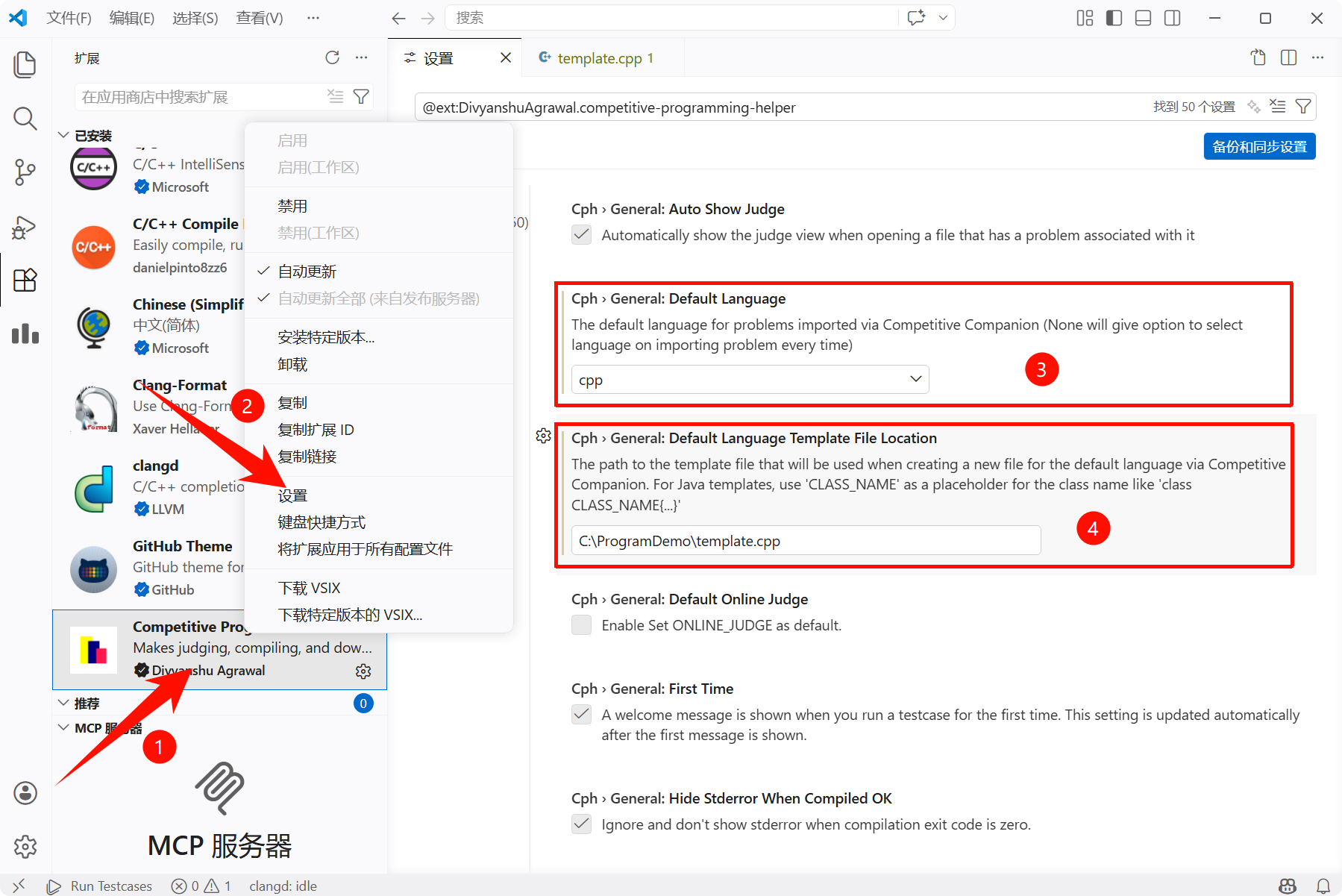
默认模板文件示例(仅供参考,可按自己需求修改):
#include <iostream>
int main(void) {
}2. Luogu 插件
- 在 VSCode 中搜索并安装
vscode-luogu插件。如下图: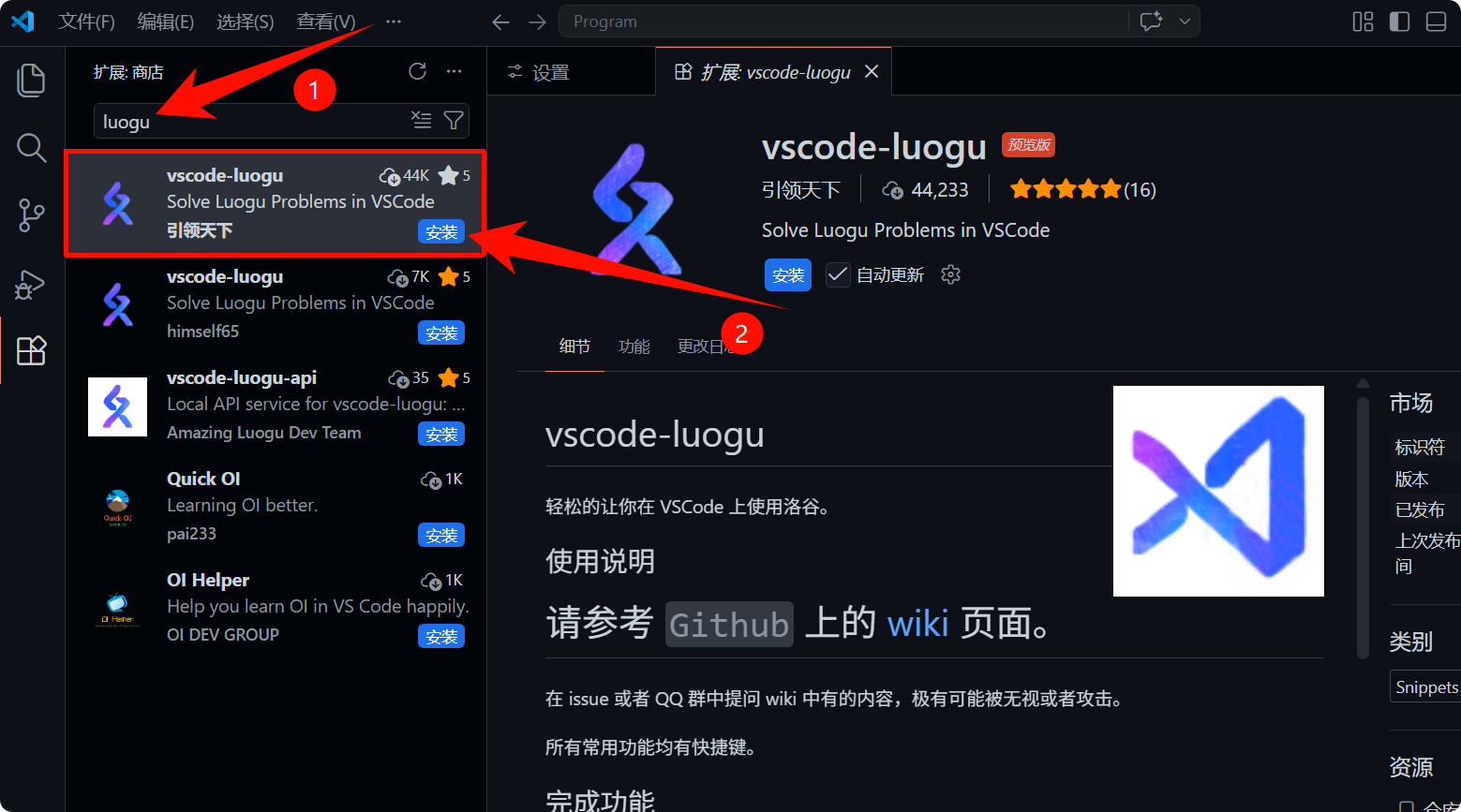
Luogu 插件安装界面
使用方法
使用前,请在侧边栏或按 Ctrl + Alt + G 再按 L,在 VSCode 内登录洛谷账号。
按 Ctrl + Shift + P 打开命令面板,输入 luogu 即可查看所有用法。
常用快捷键:
| 默认快捷键 | 功能 |
|---|---|
Ctrl + Alt + G + T | 打开题单广场 |
Ctrl + Alt + G + P | 输入题号/比赛编号,打开对应题目/比赛 |
Ctrl + Alt + G + S | 提交代码 |
Ctrl + Alt + G + F | 打卡 |
3. VSCode 主题美化
GitHub Theme
项目 GitHub 地址:GitHub’s VS Code themes
SSJ个人很喜欢 GitHub Theme 插件提供的 GitHub Dark Colorblind (Beta) 样式主题。
One Dark Pro
项目 GitHub 地址:Atom’s iconic One Dark theme for Visual Studio Code
也可以安装 One Dark Pro 插件,它提供的多款样式也十分美观。
4. VSCode 推荐设置
提示以下内容,均可在设置中搜索配置名称进行调整。
控制字体大小
- 配置名称:
Editor: Font Size - 设置值:
16
Ctrl + 滚轮调整字体大小
- 配置名称:
Editor: Mouse Wheel Zoom - 设置值:
true
平滑光标移动动画
- 配置名称:
Editor: Cursor Smooth Caret Animation - 设置值:
on
平滑滚动
- 配置名称:
Editor: Smooth Scrolling - 设置值:
on
保存时自动格式化
- 配置名称:
Editor: Format On Save - 设置值:
on
粘贴后自动格式化
- 配置名称:
Editor: Format On Paste - 设置值:
on
RSS / Sitemap
由 Astro & Fuwari 强力驱动
本网站代码 已开源 (eb3c195 @ 2026-04-29 21:00:38)
 辽ICP备2025069492号-1